Gemini وNotebookLM: حول كتاب طفلك المدرسي إلى مدرس خصوصي بالذكاء الاصطناعي
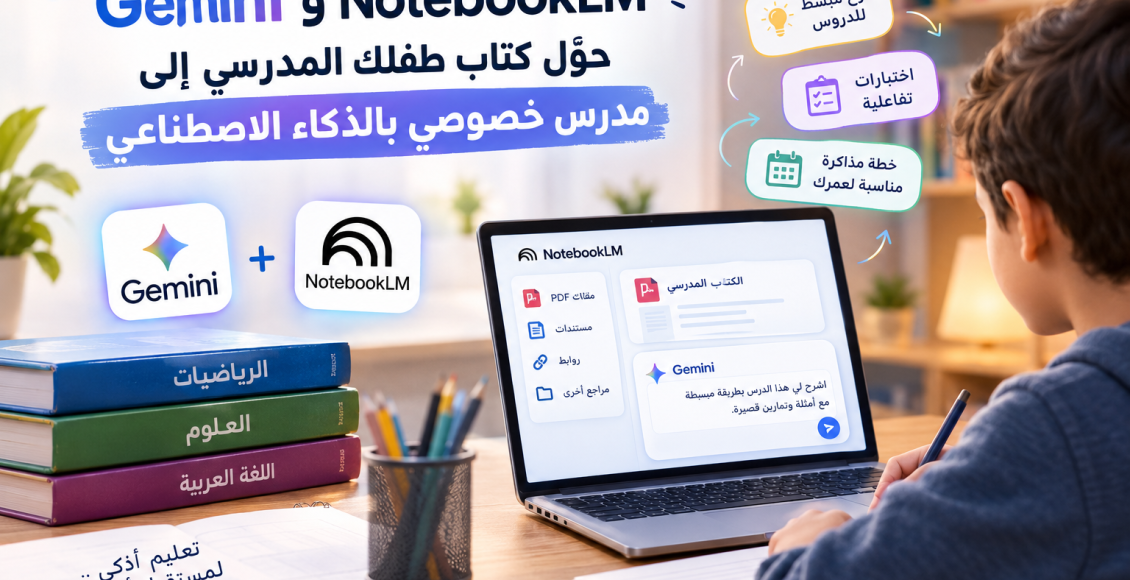
ماذا لو استطعت تحويل كتاب طفلك المدرسي إلى مدرس خصوصي بالذكاء الاصطناعي، يشرح الدروس ويجيب عن الأسئلة اعتمادًا على المنهج الدراسي نفسه؟ أصبح ذلك ممكنًا من خلال الجمع بين أداتي Gemini وNotebookLM من Google، إذ يمكنك استخدامهما لإنشاء تجربة تعليمية تساعد طفلك على فهم المواد الدراسية ومراجعتها بطريقة أكثر تفاعلًا.
بدلًا من الاعتماد على الشرح التقليدي وحده، يمكنك رفع الكتاب المدرسي أو ملف PDF الذي يحتوي على المنهج، ثم استخدام NotebookLM لتنظيم المصادر والاستفادة منها، مع دمج Gemini في سير العمل لبدء محادثة تعليمية تستند إلى المادة التي أعددتها.
في هذا المقال، ستتعرف على خطوات إعداد هذه التجربة، وكيفية الاستفادة منها في المذاكرة، وأهم النصائح للحصول على نتائج أفضل.
محتويات المقالة :
ما هو NotebookLM؟ وكيف يساعد في تعليم الأطفال؟
يُعد NotebookLM أداة من Google تعتمد على الذكاء الاصطناعي، وتتيح لك إضافة مصادر مثل ملفات PDF والمستندات والروابط والمحتوى التعليمي، ثم طرح الأسئلة عليها والحصول على إجابات مرتبطة بالمصادر التي رفعتها.
أما Google Gemini، فيمكن استخدامه للتفاعل مع المحتوى، وطلب شروحات مبسطة، وإنشاء أنشطة وأسئلة تدريبية تساعد على التعلم.
الفكرة هنا ليست استبدال المعلم، بل الاستفادة من الأداتين لتوفير تجربة مذاكرة أكثر مرونة، يستطيع الطفل خلالها مراجعة الدروس وطرح الأسئلة في أي وقت، مع متابعة ولي الأمر لما يتعلمه.
كيفية تحويل الكتاب المدرسي إلى مدرس خصوصي بالذكاء الاصطناعي
الخطوة الأولى: أفتح NotebookLM
أدخل إلى موقع NotebookLM الرسمي عبر الرابط: وسجل الدخول بحساب Google. أنشئ دفترًا جديدًا وامنحه اسمًا واضحًا، مثل «الرياضيات للصف السادس»، حتى تتمكن من تنظيم المواد الدراسية بسهولة.
الخطوة الثانية: أرفع الكتاب المدرسي
أضف ملف PDF الذي يحتوي على الكتاب أو المنهج المطلوب، ويمكنك أيضًا إضافة ملاحظات الدروس أو مصادر تعليمية أخرى مناسبة. يدعم NotebookLM أنواعًا متعددة من المصادر، منها ملفات PDF والمستندات وروابط المواقع.
يُفضّل البدء بكتاب واحد أو فصل محدد، حتى تكون عملية المراجعة أكثر تنظيمًا، ويسهل على الطفل التركيز على المعلومات المطلوبة.
الخطوة الثالثة: استخدم Gemini مع المادة التعليمية
أفتح تطبيق Gemini أو موقعه الرسمي عبر الرابط:
إذا ظهر لك خيار إضافة NotebookLM من علامة (+) بجوار مربع المحادثة، فاختر الدفتر الذي أعددته، ثم ابدأ بطرح الأسئلة اعتمادًا على مصادره. قد تختلف الخيارات المتاحة حسب الحساب وإصدار التطبيق.
إذا لم يظهر خيار الربط المباشر، يمكنك استخدام NotebookLM نفسه لطرح الأسئلة حول المصادر المرفوعة، أو الاستفادة من Gemini في إعداد أنشطة وأسئلة تعليمية بناءً على المحتوى الذي تحدده له.
الخطوة الرابعة: حول المحتوى إلى دروس تفاعلية
بعد تجهيز المادة التعليمية، أطلب من Gemini شرح الدرس بلغة تناسب عمر الطفل، ثم إنشاء أسئلة تدريجية واختبار قصير بعد كل جزء. ويمكنك استخدام NotebookLM أيضًا لإنشاء بطاقات تعليمية واختبارات ومواد مراجعة من المصادر المضافة.
بهذه الطريقة، لن يقتصر دور الذكاء الاصطناعي على تقديم المعلومات، بل سيساعد الطفل على مراجعتها واختبار مدى فهمه لها.
أفضل الأوامر لإنشاء مدرس خصوصي لطفلك
بعد رفع المادة التعليمية، يمكنك استخدام الأوامر التالية للحصول على نتائج أكثر فائدة. استبدل اسم المادة والصف بما يناسب طفلك.
1. أمر شرح الدروس
تصرف كمعلم خصوصي متخصص في تدريس الأطفال. اشرح هذا الدرس من الكتاب المرفوع بلغة عربية بسيطة تناسب طالبًا في الصف [اكتب الصف الدراسي]. قسّم الشرح إلى أجزاء قصيرة، واستخدم أمثلة من الحياة اليومية، ولا تنتقل إلى الجزء التالي قبل أن تطرح سؤالًا للتأكد من فهمي. التزم بمحتوى المصدر المرفوع، واذكر رقم الصفحة أو موضع المعلومة إن أمكن.
2. أمر إنشاء اختبار تفاعلي
أنشئ اختبارًا تفاعليًا من 10 أسئلة حول الدرس المرفوع. نوّع بين الاختيار من متعدد، والصح والخطأ، والأسئلة القصيرة. اطرح سؤالًا واحدًا في كل مرة، وانتظر إجابتي قبل الانتقال إلى السؤال التالي. بعد كل إجابة، وضّح سبب صحتها أو خطئها بالاعتماد على الكتاب.
3. أمر اكتشاف نقاط الضعف
اختبر فهمي لهذا الفصل من خلال مجموعة أسئلة متدرجة الصعوبة. لا تعطِني الإجابات مباشرة. حلّل أخطائي وحدد المفاهيم التي أحتاج إلى مراجعتها، ثم أعد شرحها بطريقة أبسط مع أمثلة جديدة مستندة إلى المادة التعليمية.
4. أمر إعداد خطة للمذاكرة
أنشئ خطة مذاكرة لمدة 7 أيام اعتمادًا على فصول الكتاب المرفوع. وزّع الدروس حسب حجمها وصعوبتها، وحدد وقتًا للمراجعة وحل الأسئلة واختبار النفس. اجعل الخطة مناسبة لطفل، مع فترات راحة، وابدأ بالأجزاء التي تحتاج إلى فهم أكبر.
ميزة إضافية: إنشاء محتوى تعليمي من الكتاب
لا يقتصر دور NotebookLM على الإجابة عن الأسئلة وتلخيص النصوص؛ إذ يوفر أدوات لإنشاء محتوى تعليمي من المصادر المرفوعة، منها الملخصات الصوتية والبطاقات التعليمية والاختبارات، كما تتوفر ميزة إنشاء ملخصات فيديو في التجربة المدعومة.
يمكنك الاستفادة من هذه الإمكانات لتحويل المعلومات الطويلة إلى طريقة مراجعة أكثر جاذبية، خصوصًا إذا كان الطفل يفضل الاستماع أو مشاهدة المحتوى بدلًا من قراءة صفحات كثيرة دفعة واحدة.
لكن تذكّر أن الميزات المتاحة قد تختلف حسب الحساب واللغة والجهاز، لذلك تحقق من ظهور خيار إنشاء الفيديو داخل الأداة قبل الاعتماد عليه.
نصائح للحصول على أفضل النتائج
أستخدم المنهج الصحيح: ارفع الكتاب الخاص بالصف الدراسي المطلوب، ولا تخلط بين مناهج مختلفة دون حاجة.
أطلب شرحًا مناسبًا للعمر: كلما حددت الصف الدراسي ومستوى الطفل، أصبح توجيه الشرح أسهل وأكثر ملاءمة لاحتياجاته.
أطلب الاستشهاد بالمصدر: شجّع الأداة على تحديد الصفحة أو المقطع الذي تستند إليه الإجابة، ثم راجعه عند الحاجة.
أجعل الطفل يشارك بنفسه: الأفضل أن يحاول الإجابة وحل التمارين قبل الاطلاع على الحل النهائي، حتى يتعلم التفكير والاستنتاج بدلًا من الاعتماد على الإجابات الجاهزة.
راجع المعلومات المهمة: قد تخطئ أدوات الذكاء الاصطناعي أو تسيء فهم بعض الصفحات، خاصة الملفات المصورة أو غير الواضحة، لذلك يجب مراجعة الإجابات المهمة ومقارنتها بالكتاب المدرسي.
احمِ خصوصية الطفل: تجنّب رفع البيانات الشخصية أو المستندات التي تتضمن معلومات حساسة، وراقب استخدام الطفل للأدوات الرقمية بما يتناسب مع عمره.
هل يمكن استخدام Gemini وNotebookLM مجانًا؟
يمكن البدء باستخدام الأدوات عبر حساب Google، لكن حدود الاستخدام والميزات المتاحة قد تختلف حسب الخطة والحساب والمنطقة. لذلك لا تفترض أن كل ميزة متاحة بلا قيود، وتحقق من الخيارات الظاهرة لك عند تسجيل الدخول.
الخلاصة
الجمع بين Gemini وNotebookLM يمنحك طريقة عملية للاستفادة من الذكاء الاصطناعي في تعليم الأطفال. ارفع الكتاب المدرسي، ونظّم المصادر، ثم استخدم الأوامر المناسبة لإنشاء شرح مبسط واختبارات وخطة مراجعة تتوافق مع احتياجات طفلك.
والأهم أن تجعل هذه الأدوات وسيلة للفهم والتدريب، لا مجرد طريقة للحصول على الإجابات الجاهزة؛ فالتعلم الحقيقي يبدأ عندما يستطيع الطفل شرح الفكرة بنفسه وتطبيقها دون مساعدة.